


Introdução ao Uso de IA no Excel
O uso de inteligência artificial (IA) no Excel pode ser um grande aliado para quem precisa realizar tarefas rotineiras ou corporativas. Com a capacidade de criar fórmulas automaticamente e organizar informações corretamente, a IA pode economizar muito tempo e esforço. Neste artigo, vamos explorar como funciona o uso de IA no Excel e se vale a pena usá-lo.
Testando o ChatGPT no Excel
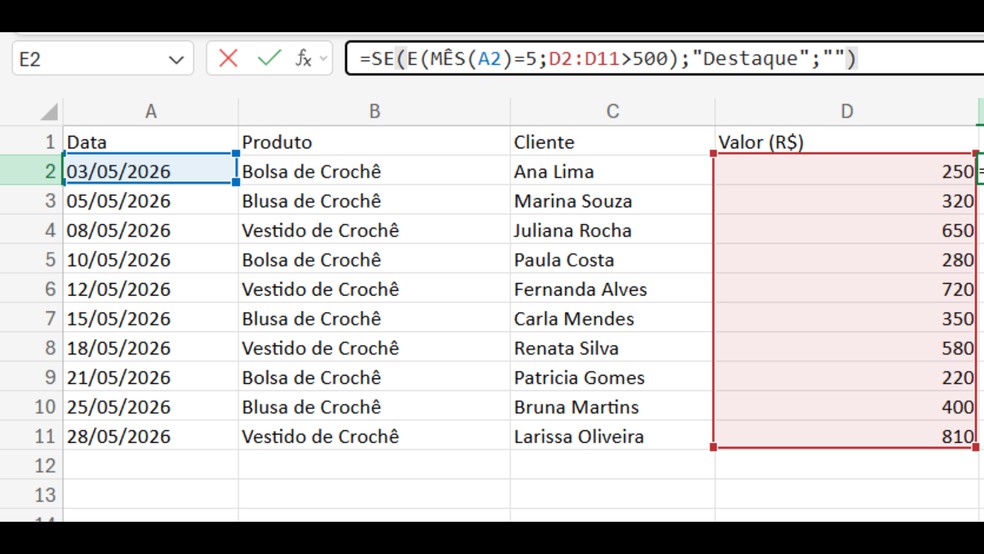
Para entender melhor como a IA funciona no Excel, realizamos alguns testes com o ChatGPT. O primeiro teste foi criar uma fórmula para somar apenas pagamentos aprovados. A IA entregou a fórmula correta logo de primeira e conseguiu ler o arquivo para identificar as linhas com contas já quitadas.
No entanto, é preciso ter atenção com a IA para Excel. Além da resposta principal, o robô enviou uma segunda fórmula com as células específicas selecionadas manualmente, mas cometeu um pequeno deslize e esqueceu de incluir uma das linhas.
Pedido de Explicação de Erro no Excel
Para a segunda experiência, usamos a mesma planilha de gastos pessoais, mas inserimos de propósito o temido erro #VALOR! em uma das células marcadas como pagas. Nessa etapa, o ChatGPT se destacou pela didática, explicando detalhadamente o significado da falha, como ela afetava o restante dos cálculos e apontou exatamente onde estava o problema na estrutura das informações.
Transformando Texto em Fórmula
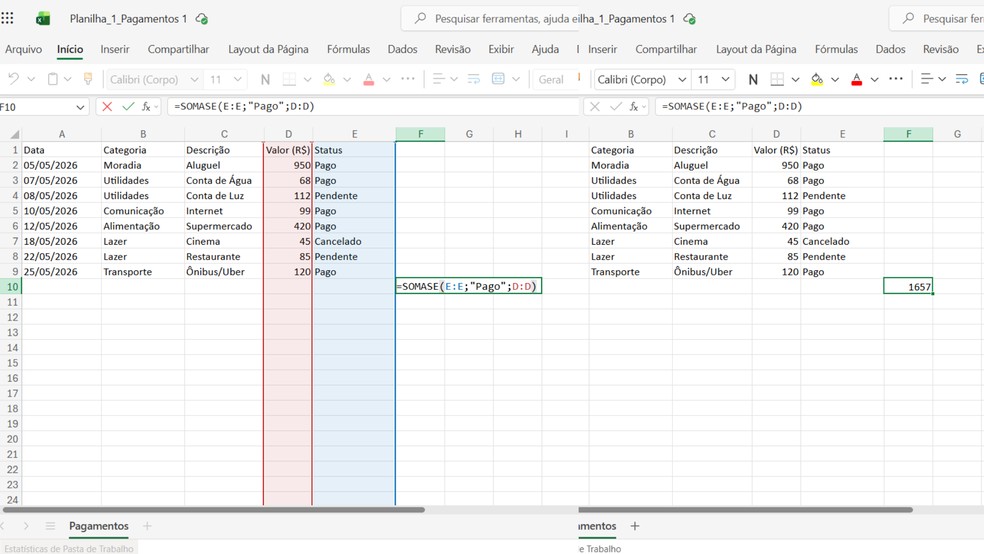
No terceiro cenário, testamos a ferramenta com a planilha fictícia de uma vendedora de crochê que realizou dez vendas em maio. O objetivo era criar uma fórmula simples para filtrar e destacar os pedidos que ficaram acima de R$ 500. A inteligência artificial no Excel resolveu o problema rapidamente, entregando a lógica pronta e explicando de forma muito acessível como aquela função trabalhava para separar os valores mais altos da lista.
Organizando Tabelas com a IA
O último teste desafiou a tecnologia a limpar uma lista de 50 convidados para uma festa, que estava bagunçada e cheia de dados repetidos. O ChatGPT se saiu super bem e devolveu uma estrutura totalmente otimizada. O programa organizou os nomes em ordem alfabética crescente, separou o nome e o sobrenome em colunas diferentes e conseguiu identificar e remover todos os cadastros duplicados que estavam na planilha original.
O que Achei do GPT Excel
O uso do ChatGPT no Excel funciona como um ótimo braço direito, principalmente para iniciantes que ainda não conhecem as fórmulas da plataforma. A entrega de fórmulas prontas é uma verdadeira mão na roda e garante uma excelente economia de tempo, eliminando as dores de cabeça de quem está começando a usar planilhas na rotina pessoal ou no trabalho.
Por outro lado, existem limitações na inteligência artificial no excel que pedem cautela. Algumas fórmulas podem conter falhas e o sistema pode errar na leitura do arquivo, como vimos nos testes. Prompts vagos também geram confusão, então é essencial aprender a enviar comandos bem detalhados.
Perguntas Frequentes
Qual é o melhor uso da IA no Excel?
A IA no Excel é ideal para tarefas rotineiras e corporativas, como criar fórmulas, organizar informações e diagnosticar erros.
Posso usar a IA no Excel para qualquer coisa?
Embora a IA no Excel seja muito útil, é importante ter cuidado com prompts vagos e não enviar dados restrictos ou sigilosos de empresas para serviços online.
Como devo aprender a usar a IA no Excel?
Para aprender a usar a IA no Excel, é importante começar com comandos simples e ir aumentando a complexidade à medida que se torna mais confortável com a ferramenta.
O que você deve fazer com essa informação
Agora que você sabe como a IA pode ajudar no Excel, é hora de começar a explorar essas funcionalidades. Experimente usar o ChatGPT ou outras ferramentas de IA para automatizar tarefas e melhorar sua produtividade no trabalho ou em projetos pessoais.
Tags: IA no Excel, ChatGPT, Produtividade, Tecnologia
Fonte Original: techtudo.com.br
Foto: Reproducao / TechTudo