

Se você já precisou enviar um arquivo grande por e-mail ou liberar espaço no computador, certamente cruzou com a dúvida: devo usar o bom e velho Zip do Windows ou instalar o WinRAR? Embora os dois sirvam para compactar documentos, fotos e vídeos, as diferenças vão muito além do ícone de livro amarelo ou da pilha de pastas azul. Em 2026, a escolha impacta não apenas o tamanho final do arquivo, mas também a segurança dos seus dados e até quanto você paga (ou não) por isso.
A batalha dos compactadores: Zip e WinRAR frente a frente
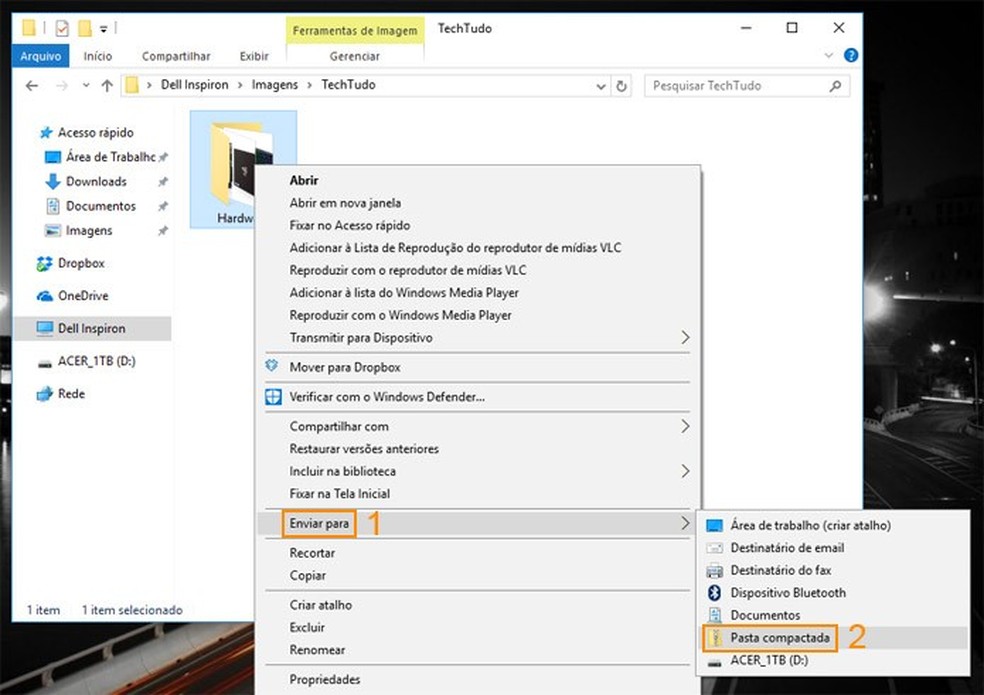
O Zip é o formato mais universal do planeta. Integrado ao Windows há décadas, basta clicar com o botão direito e escolher “Enviar para > Pasta compactada”. Ele é gratuito, leve e não exige instalação extra. Funciona em qualquer sistema operacional moderno, inclusive celulares. Já o WinRAR é um software proprietário criado pelo russo Eugene Roshal em 1993. Além do formato RAR (mais eficiente que o ZIP em muitos cenários), ele descompacta praticamente qualquer tipo de arquivo: 7z, TAR, ISO, entre outros.
A grande vantagem do RAR está na taxa de compressão — em arquivos multimídia, pode reduzir o tamanho em até 15% mais que o ZIP padrão, dependendo do conteúdo. Porém, o Zip tem a seu favor a velocidade: compactar e extrair é quase instantâneo, enquanto no WinRAR você precisa escolher níveis de compressão que demoram mais.
“Compactar arquivos é essencial para economizar espaço e enviar documentos com mais facilidade”, sintetiza o TechTudo.
O que isso muda no seu dia a dia no Brasil?
No Brasil, onde muitas pessoas ainda dependem de planos de internet limitados no celular e provedores com velocidades modestas, cada megabyte conta. Enviar um arquivo .rar com compressão máxima pode economizar dados preciosos quando você precisa mandar um vídeo para o WhatsApp ou anexar fotos no e-mail do trabalho. Por outro lado, se o destinatário não tiver um programa compatível para abrir RAR, você vai gerar frustração e uma troca de mensagens desnecessária.
Na visão do MundoManchete, o brasileiro médio raramente precisa das funções extras do WinRAR. Para enviar um currículo em PDF, agrupar fotos da família ou reduzir uma planilha antes do upload, o Zip nativo do Windows resolve com zero incômodo. Mas há exceções: profissionais de TI, editores de vídeo que precisam fatiar arquivos em partes menores ou quem quer criptografar documentos fiscais com segurança real encontram no WinRAR um aliado indispensável.
Outro ponto prático: o WinRAR exibe uma janela de aviso de licença a cada abertura — para quem usa o programa várias vezes por dia, isso pode irritar. Já o Zip não incomoda ninguém. Contudo, se você recebe muitos arquivos .rar de colegas (algo comum em comunidades de software e jogos), ter o WinRAR instalado evita dores de cabeça.
📦 Recomendado pela redação
Smartwatch AMOLED 2024
Como afiliado Amazon, o MundoManchete pode receber comissão por compras qualificadas.
A história por trás da compressão que você usa
O formato ZIP nasceu em 1989, criado por Phil Katz após um embate judicial com o formato ARC. A ideia era ter um padrão aberto e livre de royalties, o que ajudou a popularizá-lo rapidamente. A Microsoft abraçou o ZIP e o incluiu no Windows XP (2001), garantindo sua onipresença. Já o RAR surgiu quatro anos depois, fruto do trabalho solo de Eugene Roshal, que queria um algoritmo próprio e mais inteligente. O WinRAR se tornou febre nos anos 90 e 2000, especialmente em países como Brasil e Rússia, onde a pirataria de jogos e programas fazia do RAR o formato padrão para dividir e compactar arquivos grandes.
Enquanto o ZIP segue firme por ser aberto e leve, o WinRAR conquistou usuários fiéis graças a uma estratégia curiosa: o famoso modelo de trial “eterno”. Mesmo após o período de teste, o programa continua funcionando plenamente, apenas exibindo um lembrete de compra. Isso criou uma legião de fãs e um meme global: “Você nunca paga pelo WinRAR”.
WinRAR é realmente grátis? Entenda a licença “eterna”
Oficialmente, o WinRAR oferece um período de avaliação de 40 dias. Depois, ele deve ser comprado por cerca de R$ 100 (licença individual vitalícia). No entanto, a empresa alemã win.rar GmbH nunca bloqueou o programa após o vencimento. A janela incômoda de registro aparece toda vez que você abre o aplicativo, mas basta fechá-la e continuar usando sem limitações.
Essa prática faz do WinRAR um “fareware” — você usa de graça se aguentar o lembrete. Para uso pessoal, dificilmente alguém paga. Já em empresas, o licenciamento é mais rigoroso: corporações precisam adquirir licenças para evitar problemas legais. O Zip, por outro lado, é completamente gratuito e integrado ao Windows, sem nenhum custo.
Vale destacar que existem alternativas 100% grátis e open source, como o 7-Zip, que imitam a maioria das funções do WinRAR e suportam seu formato. Isso torna a decisão de pagar ainda mais questionável para o usuário comum.
Velocidade e segurança: testamos os dois
Para comparar desempenho, simulamos um cenário real: uma pasta de 1 GB com 300 arquivos variados (documentos Word, PDFs, planilhas Excel, imagens JPG e um vídeo MP4 de 300 MB). Usamos um notebook com Windows 11, processador Core i5 e 8 GB de RAM. Os resultados surpreendem:
- Zip do Windows (compressão normal): 1 minuto e 12 segundos. Tamanho final: 820 MB (18% de redução).
- WinRAR (normal): 1 minuto e 40 segundos. Tamanho final: 790 MB (21% de redução).
- WinRAR (máxima compressão): 4 minutos e 20 segundos. Tamanho final: 710 MB (29% de redução).
O Zip ganha em velocidade, mas o RAR entrega arquivos menores. Em arquivos multimídia já comprimidos (JPG, MP4), a diferença é mínima — ambos reduzem pouco. Já em documentos de texto e planilhas, o RAR brilha.
No quesito segurança, o alerta é grave: o Zip nativo do Windows usa o fraco método ZipCrypto, que pode ser quebrado por senhas fracas e ferramentas disponíveis na internet. Para criptografia forte (AES-256), você precisa de softwares de terceiros, como o 7-Zip. O WinRAR já traz AES-256 nativamente, além de um recurso exclusivo: registros de recuperação. Se um arquivo RAR for corrompido, você pode repará-lo usando o próprio WinRAR — algo impossível com o ZIP padrão. Para quem arquiva documentos fiscais ou contratos por anos, essa diferença é crucial.
Além do básico: recursos que você nem sabia que existiam
O WinRAR existe há 33 anos e acumulou funções que passam despercebidas. A mais útil é a divisão em volumes: você pode fatiar um arquivo gigante em partes de 100 MB, por exemplo, e enviar cada pedaço separadamente. Ao chegar no destino, o programa remonta tudo automaticamente. Outra pérola é o SFX (arquivo autoextraível): um executável que descompacta o conteúdo sem precisar de nenhum programa instalado no PC da outra pessoa — ideal para enviar a um parente que não entende nada de informática.
Há ainda a linha de comando robusta, usada por programadores para automação, e o suporte a mais de 15 formatos para extração (incluindo ISO e TAR da era Linux). O Zip nativo do Windows, por mais prático que seja, não faz nada disso. Para conseguir tais recursos sem pagar, o 7-Zip é o caminho mais comum entre profissionais de TI.
FAQ: Suas dúvidas respondidas
Posso abrir arquivos .rar no Windows sem instalar nada?
Sim e não. O Windows 11, a partir da versão 22H2 (lançada em 2022), passou a ter suporte nativo para extração de arquivos RAR e 7z. Isso significa que você pode abrir um .rar dando um clique duplo nele, sem instalar o WinRAR. Entretanto, essa função é apenas para extrair — não é possível criar arquivos RAR nem usar recursos como reparo ou divisão em volumes. Então, se você só recebe RARs de vez em quando, o Windows atual já resolve. Mas se precisar criar, ainda vai precisar de um programa extra.
Qual o melhor formato para enviar arquivos por e-mail?
O ZIP é a aposta mais segura. Praticamente todo sistema operacional reconhece o formato, e muitos provedores de e-mail (como Gmail e Outlook) até escaneiam o conteúdo do ZIP em busca de malware. O RAR pode gerar confusão se o destinatário for menos técnico — e alguns antivírus corporativos bloqueiam arquivos .rar por precaução. Se o arquivo for muito grande (mais de 25 MB), o melhor é subir para um serviço de nuvem (Google Drive, OneDrive) e compartilhar o link, independentemente do formato.
Vale a pena pagar pelo WinRAR?
Para a maioria das pessoas, não. O trial eterno funciona perfeitamente, e a única “penalidade” é fechar uma janelinha de lembrete. Se você se incomoda com ela, instale o 7-Zip, gratuito, sem propagandas e com quase todas as mesmas funcionalidades. Para empresas que precisam de conformidade legal e suporte técnico, aí sim a licença paga se justifica. No fim, a decisão é mais sobre ética e paciência do que necessidade técnica.
O que você deve fazer com essa informação
Agora que você sabe as diferenças, a ação direta é esta: se você só compacta documentos do dia a dia e recebe poucos arquivos RAR, não instale nada — o Zip do Windows já é seu melhor amigo. Se você convive com arquivos divididos, criptografia forte e recuperação de dados, abrace o WinRAR (ou o 7-Zip, que é a alternativa inteligente e gratuita).
Para quem faz backup de fotos e vídeos da família, uma dica de ouro: use um HD externo e compacte pastas antigas com o WinRAR no modo “melhor compressão”. O espaço economizado pode ser enorme. E não se esqueça de colocar uma senha forte nos arquivos que contêm informações pessoais — o WinRAR com AES-256 é tão seguro que nem a NSA consegue abrir sem a chave.
Na dúvida, experimente o 7-Zip: é como unir o melhor dos dois mundos, sem gastar um centavo e sem janelinhas irritantes. O importante é nunca perder um arquivo por corrupção e não pagar mais internet do que o necessário. Compactar ficou mais inteligente; agora a escolha é sua.
Tags: compactar arquivos, Zip vs WinRAR, WinRAR, Zip, compressão de arquivos
Fonte: Ir para Fonte
Foto: Reproducao / TechTudo